
مرحباً بك في مركز المساعدة
دليلك الشامل لاستخدام منصة ربط واتساب – أرسل رسائل واتساب بشكل احترافي، أدر جهات اتصالك، أنشئ روبوتات المحادثة، وكثير من الميزات القوية.
إنشاء جهاز
ربط رقم واتساب الخاص بك بالمنصة عبر مسح رمز QR
الإرسال الجماعي
أرسل رسائل واتساب لقوائم اتصال كبيرة دفعة واحدة
الشات بوت
أنشئ ردوداً آلية تجيب على عملائك فور تواصلهم معك
تكامل API
ادمج منصتك مع تطبيقاتك الخارجية عبر واجهة API
تسجيل الدخول
كيفية الدخول إلى حسابك على منصة ربط واتساب
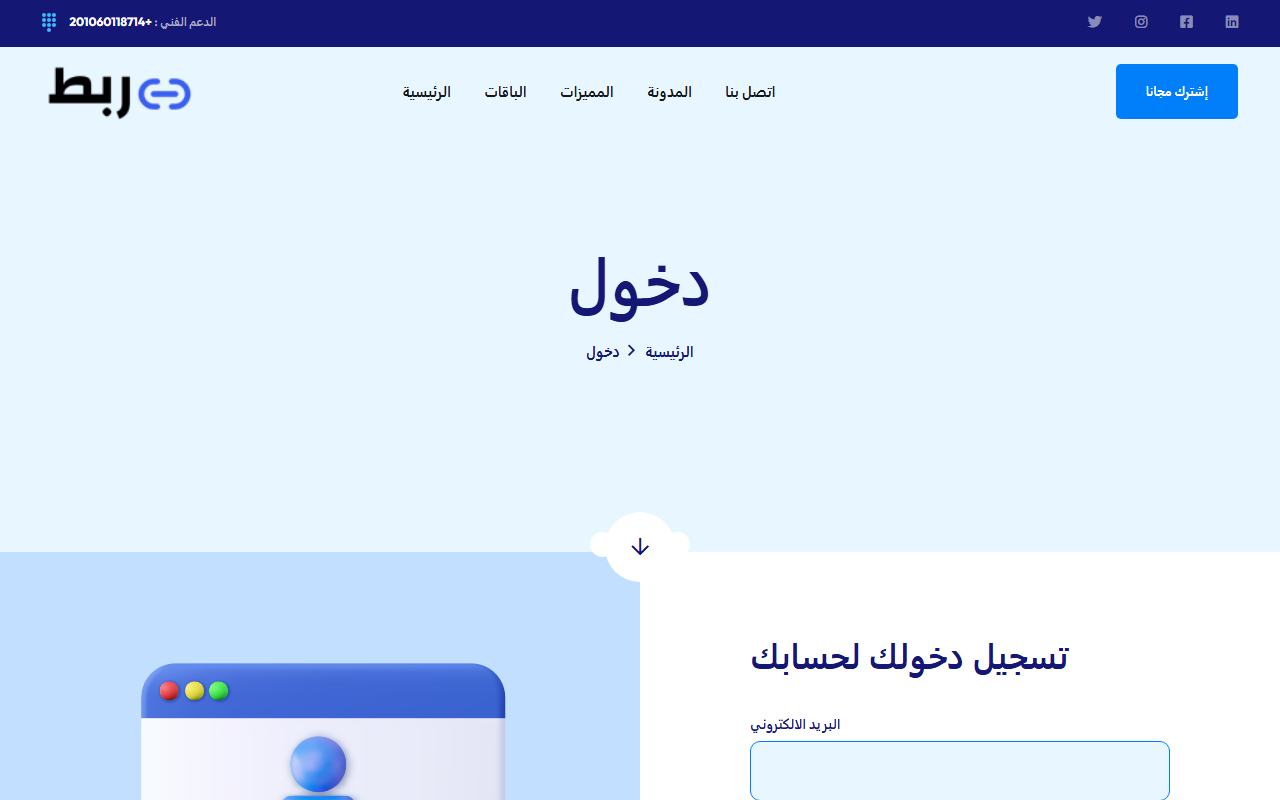
الوصول إلى صفحة تسجيل الدخول
افتح متصفحك وانتقل إلى رابط المنصة:
https://rabtwa.com/login
أدخل بريدك الإلكتروني وكلمة المرور في النموذج، ثم اضغط على زر تسجيل الدخول.
إنشاء حساب جديد
إذا لم يكن لديك حساب، يمكنك التسجيل بإحدى طريقتين:
اضغط على رابط "إنشاء حساب" الموجود في صفحة تسجيل الدخول
انتقل إلى صفحة الأسعار واختر خطتك، ثم اضغط على زر اشترك الآن
لوحة التحكم
نظرة عامة على لوحة تحكم المستخدم وميزاتها
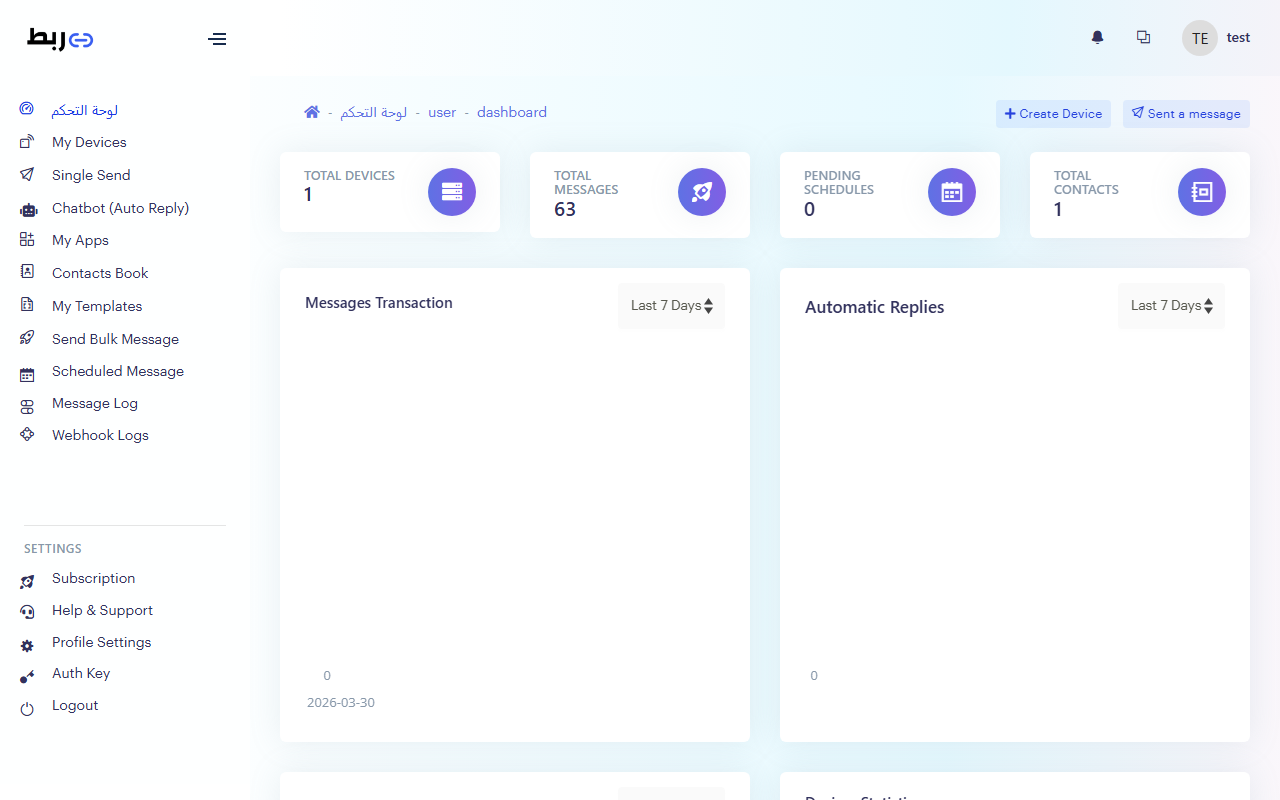
الوصول إلى لوحة التحكم
بعد تسجيل الدخول بنجاح، سيتم توجيهك تلقائياً إلى لوحة التحكم على الرابط:
https://rabtwa.com/user/dashboard
ما ستجده في لوحة التحكم
لوحة التحكم هي نقطة البداية للوصول إلى جميع ميزات المنصة:
إنشاء جهاز
ربط رقم واتساب الخاص بك بمنصة ربط واتساب
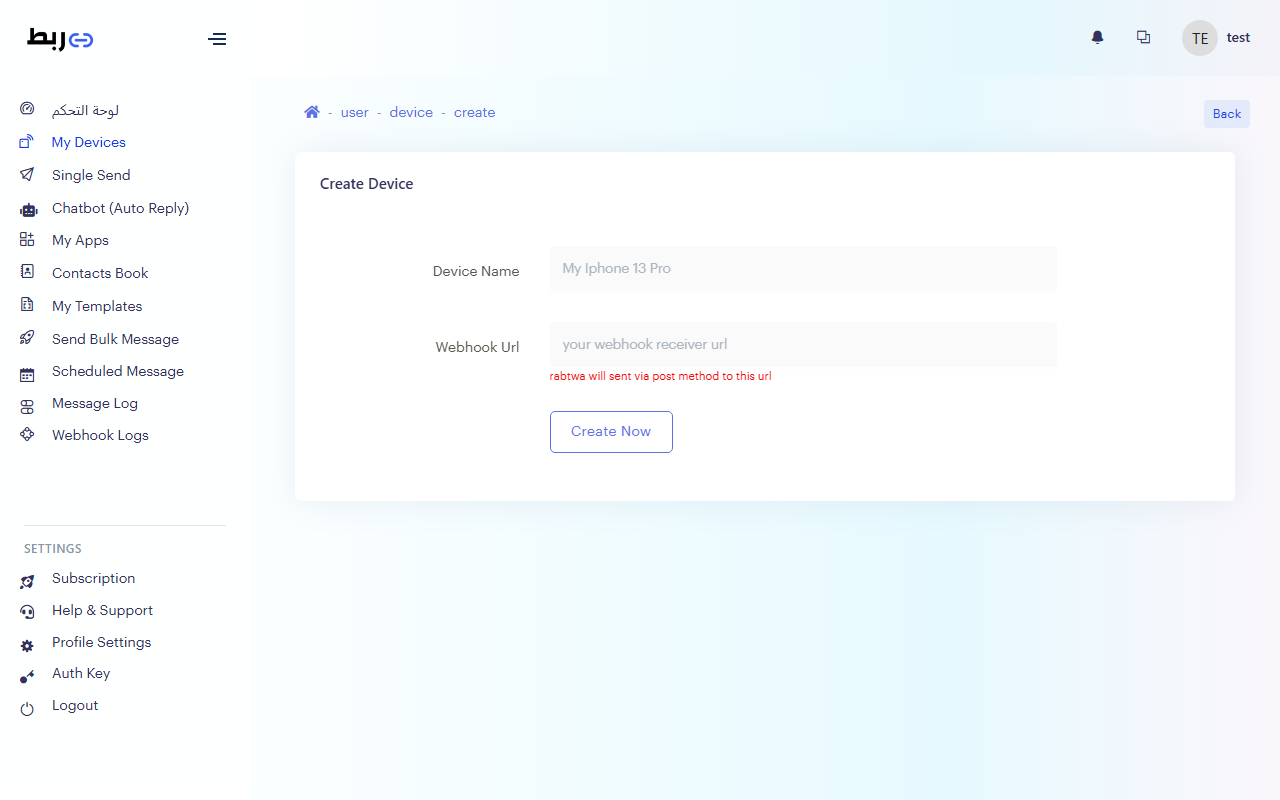
الوصول إلى صفحة إنشاء الجهاز
يمكنك الوصول لصفحة إنشاء الجهاز بطريقتين:
rabtwa.com/user/device/create
أجهزتي ← إنشاء جهاز
My Devices → Create Device
خطوات ربط الجهاز
أدخل اسماً مميزاً للجهاز حتى تتمكن من التمييز بين الأجهزة المتعددة في حسابك (مثال: "رقم المبيعات", "رقم الدعم")
إذا كنت تريد استقبال إشعارات تلقائية عند وصول الرسائل، أدخل رابط الـ Webhook الخاص بتطبيقك. إذا لم يكن لديك Webhook، اتركه فارغاً وستعمل المنصة بشكل طبيعي.
افتح تطبيق واتساب على هاتفك، ثم اتبع المسار التالي:
ثم وجّه كاميرا هاتفك نحو رمز QR الظاهر على الشاشة
عند نجاح العملية، ستظهر رسالة نجاح وستصبح أزرار الميزات متاحة. اضغط إنشاء الآن (Create Now) وسيُنشأ الجهاز جاهزاً للاستخدام!
إرسال رسالة فردية
إرسال رسالة واتساب مباشرة إلى شخص واحد
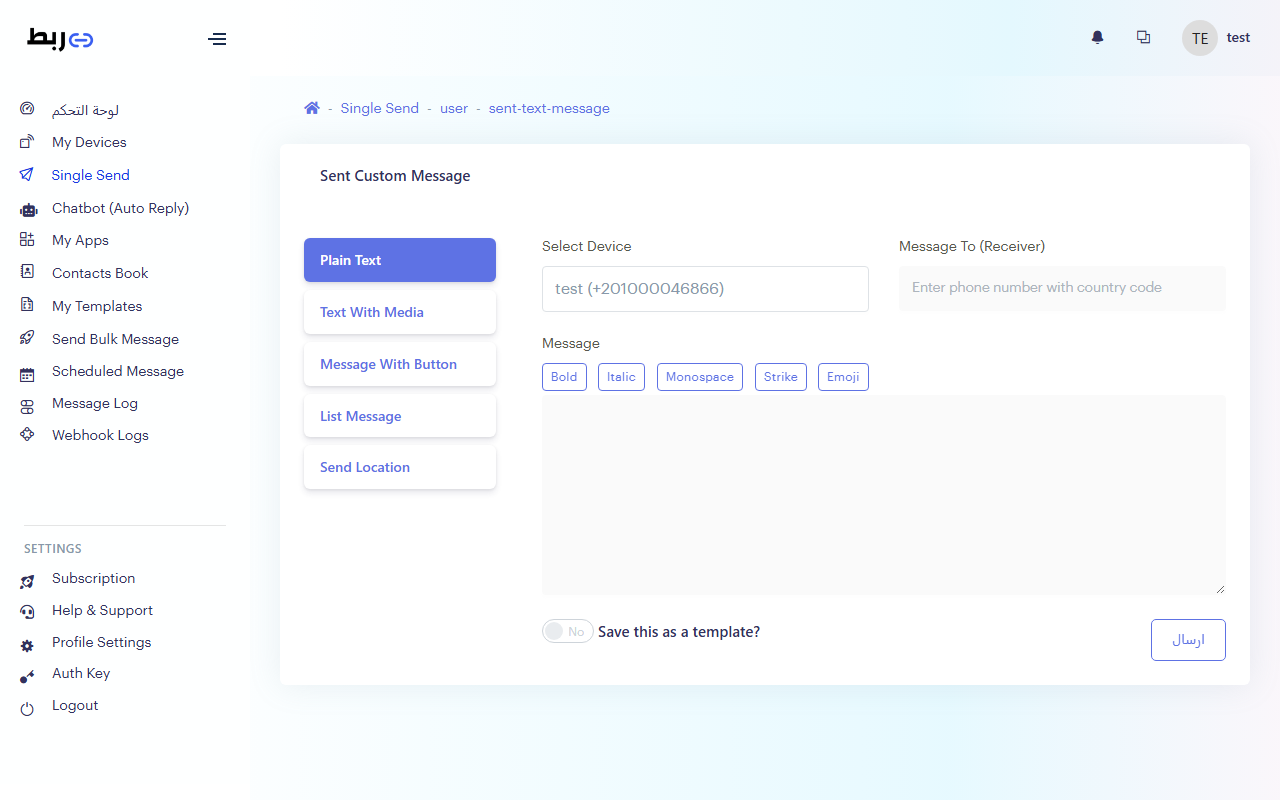
الوصول إلى ميزة الإرسال الفردي
من القائمة الجانبية، اختر إرسال رسالة (Single Send) أو انتقل مباشرة عبر الرابط:
https://rabtwa.com/user/sent-text-message
خطوات الإرسال
حدد الجهاز (رقم واتساب) الذي تريد الإرسال منه من القائمة المنسدلة
اكتب رقم الهاتف مع رمز الدولة (مثال: 966512345678 للمملكة العربية السعودية)
اختر نوع الرسالة من الأزرار المتاحة: Plain Text (نص عادي)، Your Web Media (وسائط)، Message With Button (رسالة بأزرار)، List Message (قائمة)، أو Send Location (موقع). ثم اكتب محتوى رسالتك.
اضغط على زر Send وستصل الرسالة فوراً. يمكنك أيضاً تفعيل Save as a template? لحفظ الرسالة كقالب لاستخدامه لاحقاً.
التطبيقات وتكامل API
ادمج منصة ربط واتساب مع تطبيقاتك الخارجية
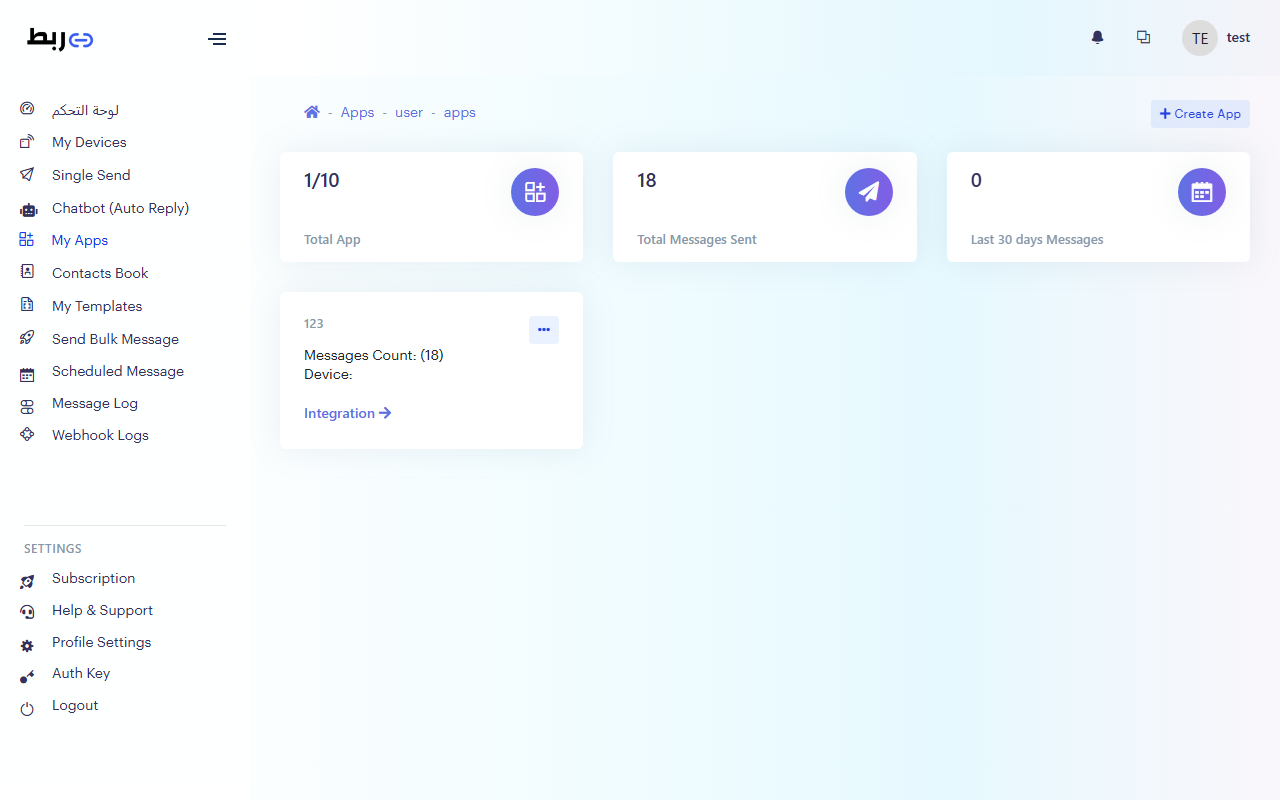
الوصول إلى قسم التطبيقات
من القائمة الجانبية، اختر تطبيقاتي (My Apps) أو انتقل عبر الرابط:
https://rabtwa.com/user/apps
ما يمكنك فعله في قسم التطبيقات
توثيق API
اطلع على كامل توثيق API عبر رابط Integration → الظاهر في صفحة التطبيقات. ستجد فيه جميع نقاط النهاية (Endpoints) المتاحة مع أمثلة الاستخدام.
إرسال الرسائل عبر API
أرسل رسائل واتساب مباشرة من تطبيقك أو موقعك الإلكتروني باستخدام واجهة API الخاصة بالمنصة.
إنشاء تطبيق جديد (Create App)
أنشئ تطبيقاً جديداً باستخدام زر Create App في أعلى الصفحة للحصول على مفتاح API خاص بالتطبيق.
مفتاح المصادقة (Auth Key)
إنشاء وإدارة مفتاح المصادقة للتكامل مع API
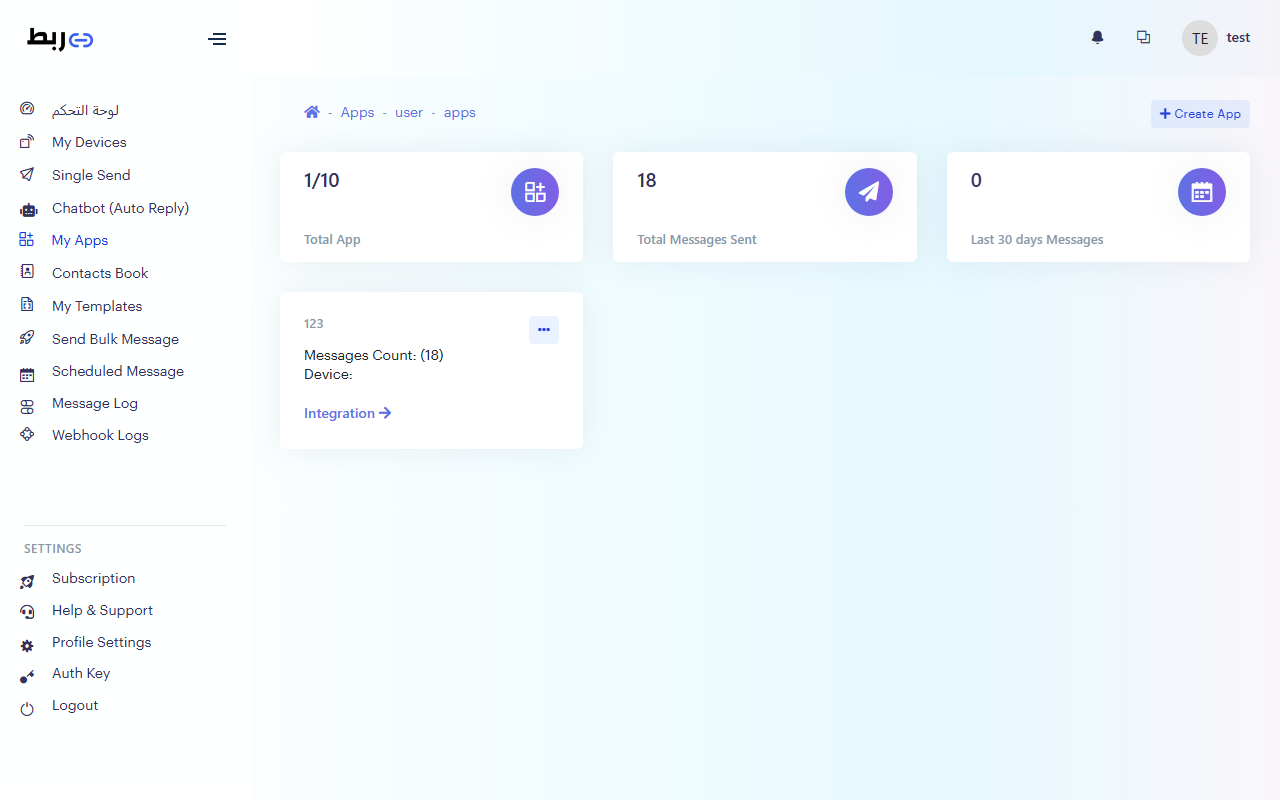
ما هو مفتاح المصادقة؟
مفتاح المصادقة (Auth Key) هو مفتاح سري فريد يُستخدم للتحقق من هويتك عند دمج تطبيقاتك الخارجية مع منصة ربط واتساب عبر API. يعمل المفتاح كبيانات اعتماد رقمية تثبت أن الطلبات القادمة من تطبيقك صادرة من مستخدم شرعي.
كيفية الوصول إلى مفتاحك
rabtwa.com/user/apps
اختر مفتاح المصادقة (Auth Key) من القائمة
استخدام المفتاح في API
أضف المفتاح في رأس الطلب (Request Header) على النحو التالي:
Authorization: Bearer YOUR_AUTH_KEY
الإرسال الجماعي
أرسل رسائل واتساب لقوائم كبيرة من جهات الاتصال دفعة واحدة
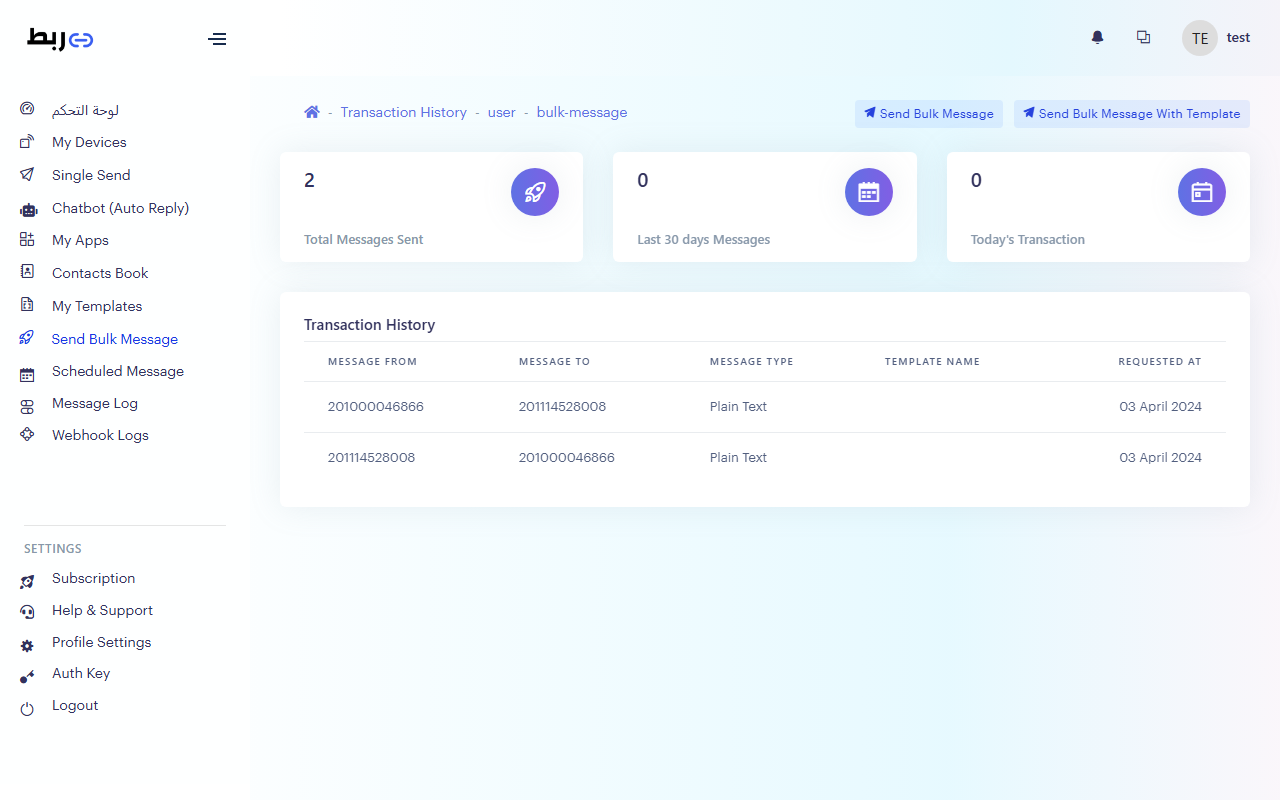
الوصول إلى الإرسال الجماعي
من القائمة الجانبية، اختر إرسال رسالة جماعية (Send Bulk Message)، أو انتقل للرابط:
https://rabtwa.com/user/bulk-message
خيارات الإرسال الجماعي
إرسال رسالة جماعية (Send Bulk Message)
يتيح لك هذا الخيار إضافة المستلمين بأربع طرق:
إرسال رسالة جماعية بقالب (Send Bulk Message With Template)
استخدم قالباً جاهزاً لإرسال رسائل منسقة ومتسقة:
حدد قالب الرسالة المراد إرساله
حدد رقم واتساب الذي سيتم الإرسال منه
حدد جهات الاتصال من قوائمك المحفوظة
استخدم خيار البث (Broadcast) لإرسال الرسالة لجميع جهات الاتصال دفعة واحدة
صفحة التخصيص
بعد الضغط على إرسال الآن، ستنتقل إلى صفحة التخصيص حيث يمكنك مراجعة وتعديل إعدادات الحملة قبل الإرسال النهائي.
دفتر جهات الاتصال
إدارة وتنظيم قوائم عملائك للإرسال الجماعي
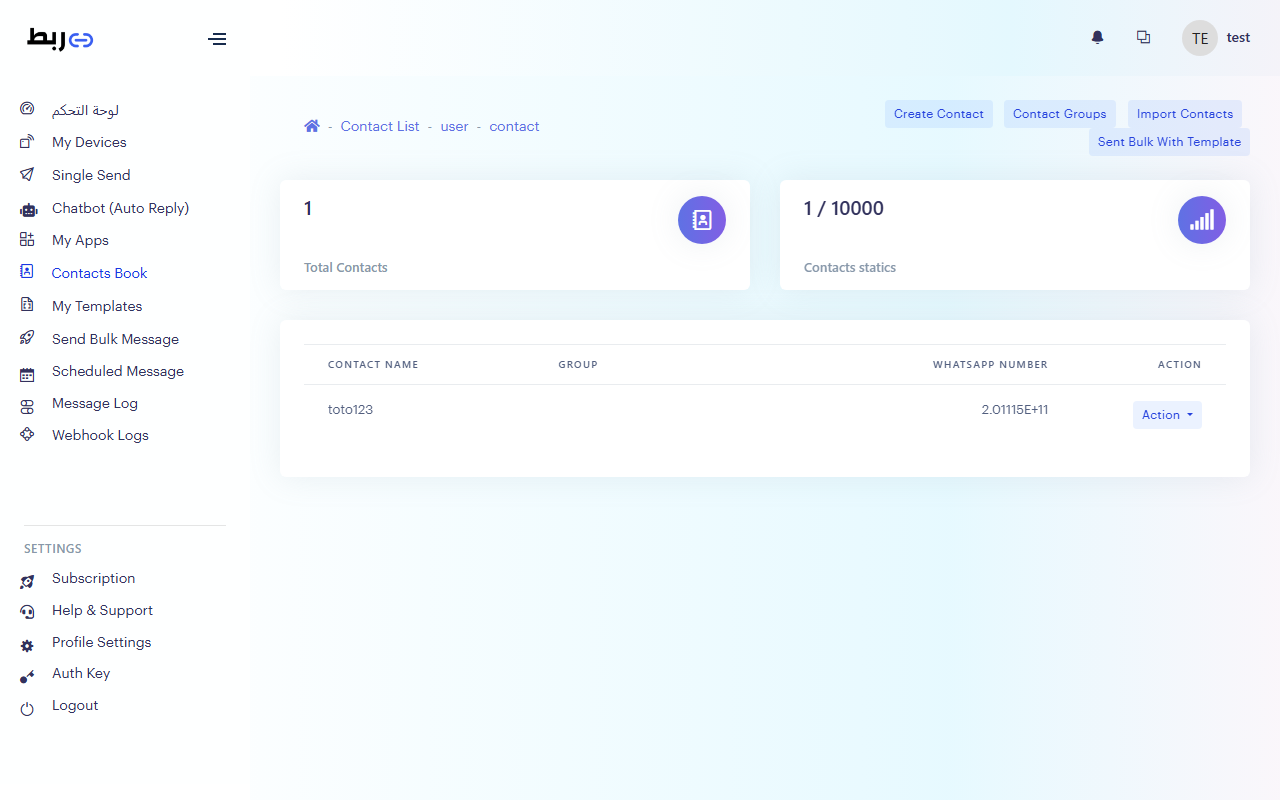
ما هو دفتر جهات الاتصال؟
دفتر جهات الاتصال هو قائمة منظمة لأرقام واتساب الخاصة بجمهورك وعملائك. يمكنك توظيف هذه القوائم في حملات الإرسال الجماعي بسهولة وسرعة.
الوصول إلى دفتر جهات الاتصال
rabtwa.com/user/contact
اختر دفتر جهات الاتصال (Contacts Book)
إضافة جهة اتصال جديدة
لإضافة جهة اتصال جديدة، اتبع أحد المسارين:
rabtwa.com/user/contact/create
اضغط على إنشاء جهة اتصال (Create Contact) في أعلى الصفحة. يمكنك أيضاً إنشاء مجموعة (Create Group) أو استيراد جهات الاتصال (Import Contacts).
إنشاء شات بوت
أنشئ ردوداً آلية تجيب على عملائك فور تواصلهم معك
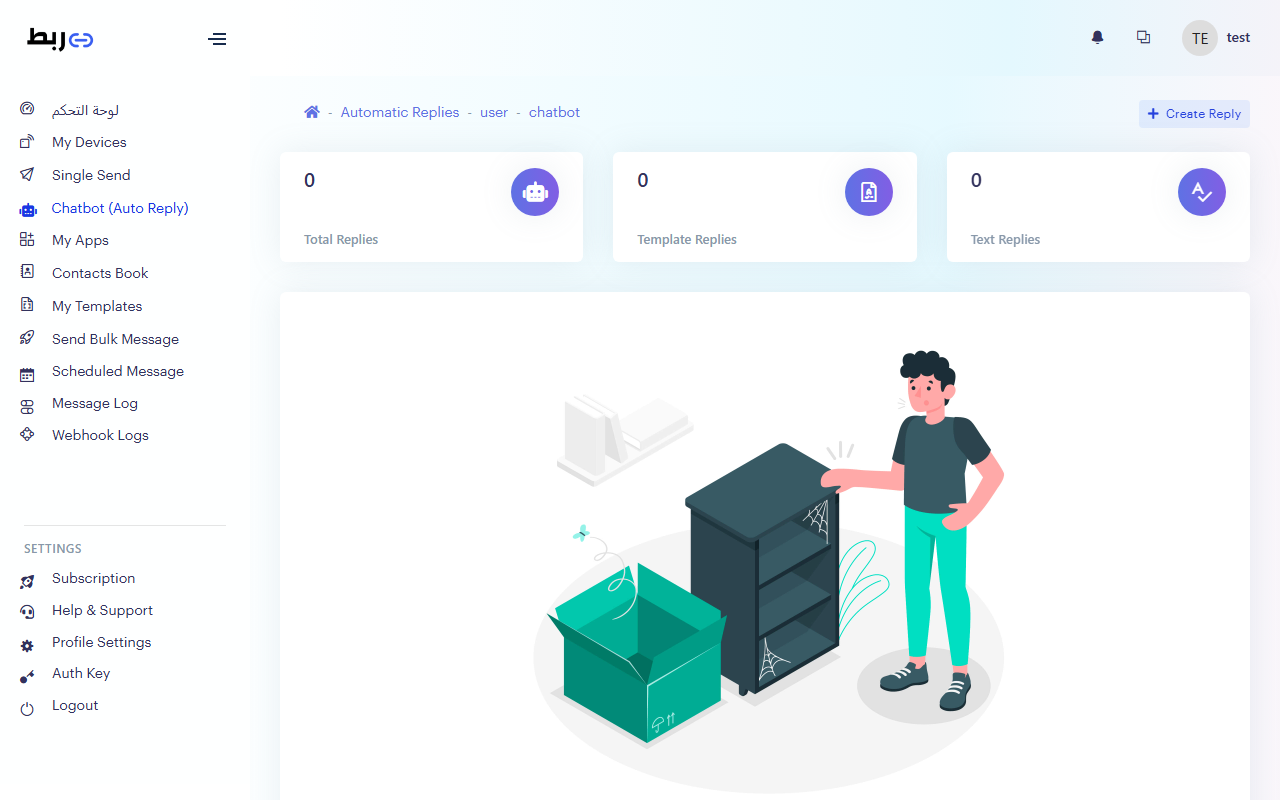
ما هو الشات بوت؟
الشات بوت هو نظام ردود آلية يرد على رسائل العملاء تلقائياً عند تواصلهم معك عبر واتساب. يمكنك تحديد الكلمات المفتاحية التي تُشغّل هذه الردود.
مثال: عندما يرسل أحدهم كلمة "مرحبا"، يرد الشات بوت تلقائياً برسالة ترحيب وقائمة الخدمات.
الوصول إلى قسم الشات بوت
rabtwa.com/user/chatbot
اختر الردود الآلية (Chatbot Auto Reply) ثم اضغط إنشاء رد (Create Reply)
إعداد الشات بوت
ستحتاج إلى ملء الحقول الأربعة التالية:
Keyword
مرحباDevice
Reply Type
Reply Message
سجل الرسائل
تتبع ومراقبة جميع الرسائل المرسلة عبر المنصة
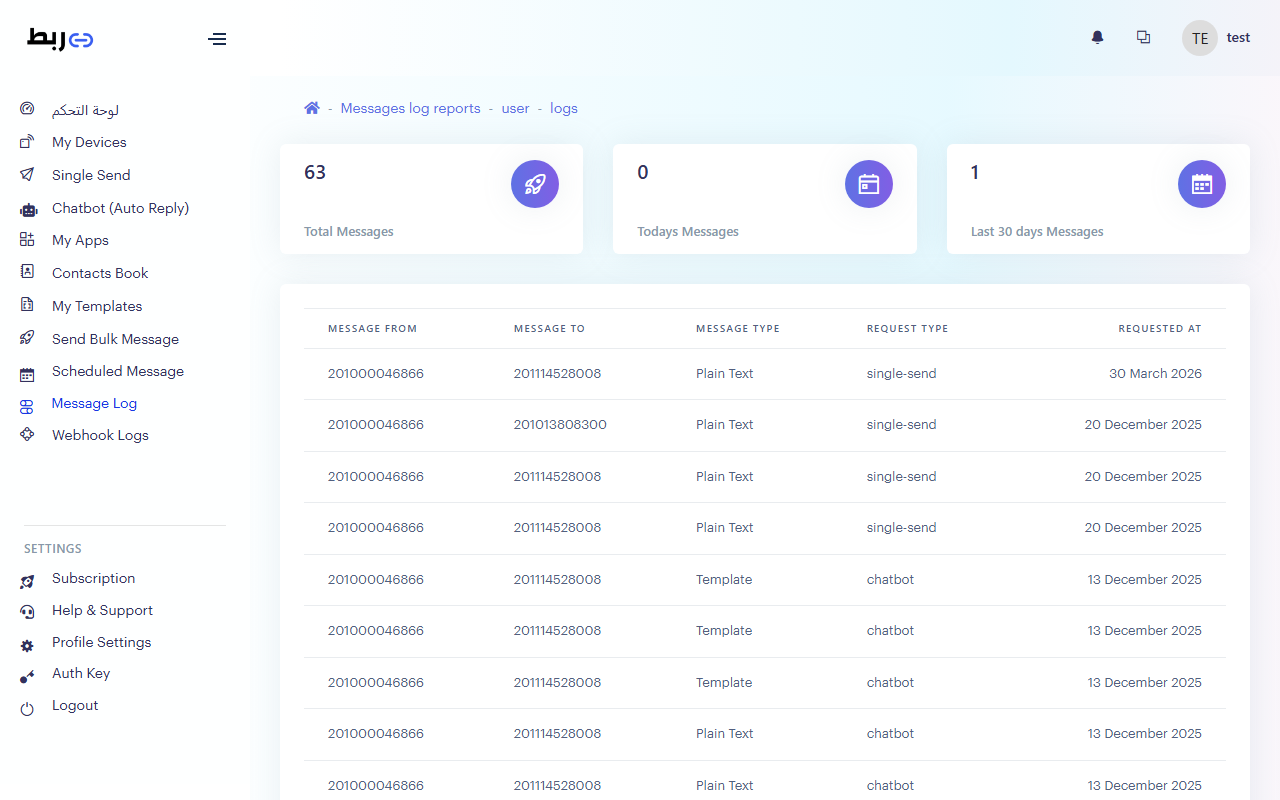
الوصول إلى سجل الرسائل
rabtwa.com/user/logs
اختر سجل الرسائل (Message Log)
ما ستجده في السجل
يعرض السجل جميع الرسائل المرسلة عبر المنصة مع التفاصيل التالية:
إعدادات الملف الشخصي
تحديث بيانات حسابك وتغيير كلمة المرور
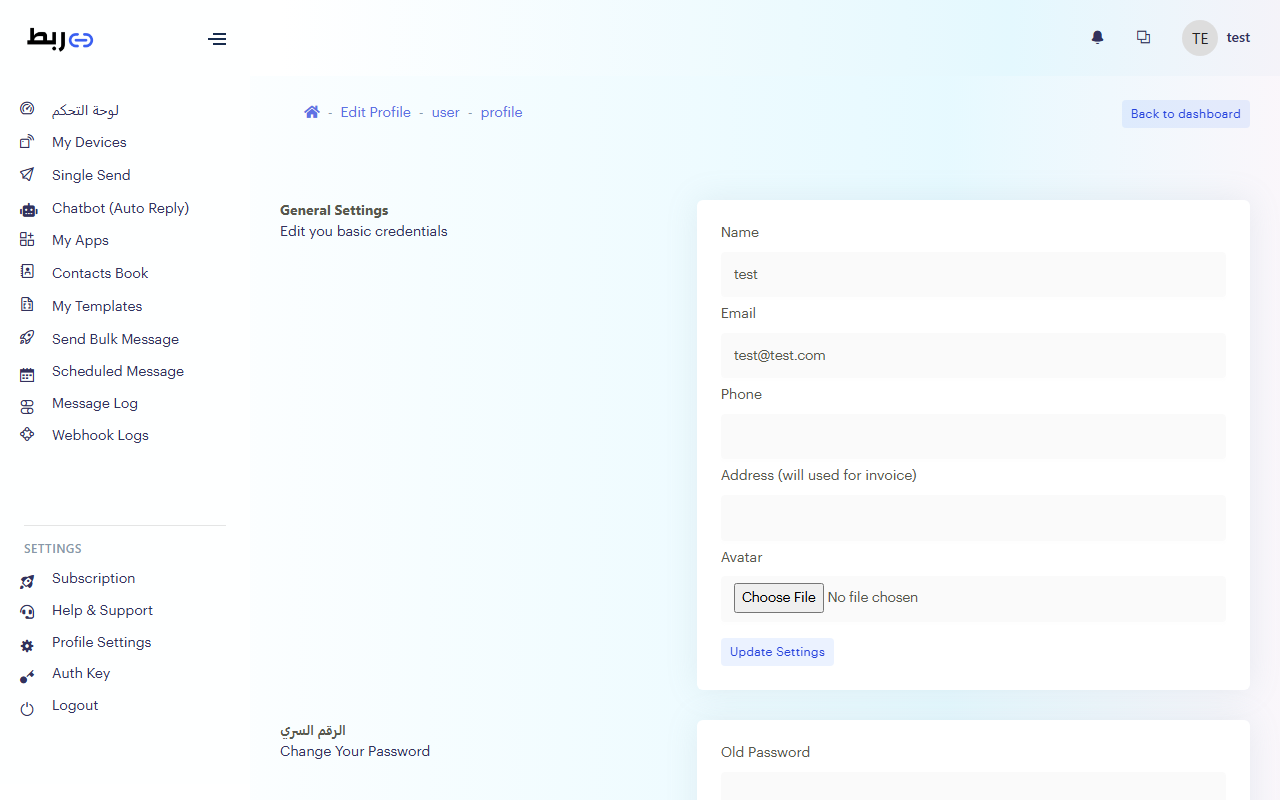
الوصول إلى إعدادات الملف الشخصي
rabtwa.com/user/profile
اختر إعدادات الملف الشخصي (Profile Settings)
ما يمكنك تعديله
البيانات الشخصية (General Settings)
تحديث الاسم (Name)، البريد الإلكتروني (Email)، والعنوان (Address). بعد التعديل اضغط Update Settings للحفظ.
تغيير كلمة المرور (Change Your Password)
أدخل كلمة المرور الحالية (Old Password) ثم كلمة المرور الجديدة لتحديثها. قم بتغييرها بشكل منتظم للحفاظ على أمان حسابك.
جدولة الرسائل
برمج إرسال رسائلك في الوقت الذي تحدده مسبقاً
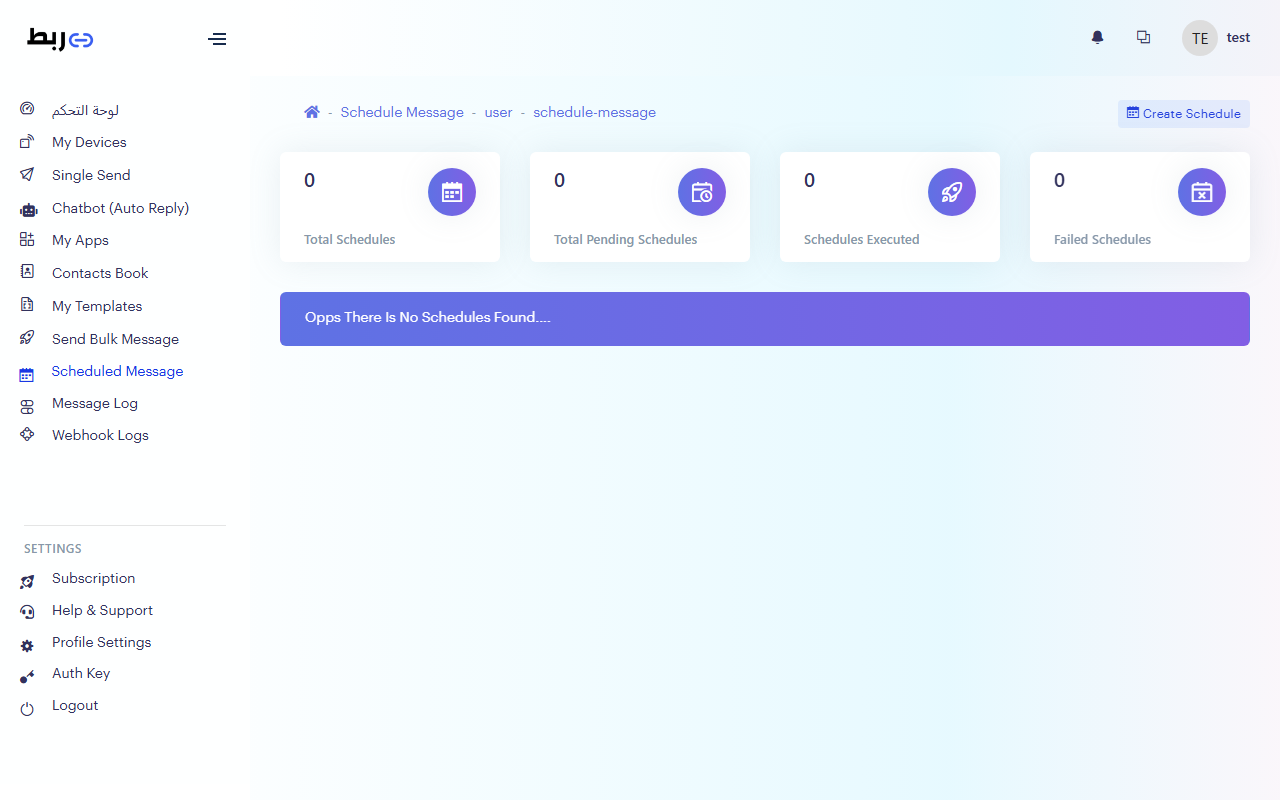
ما هي جدولة الرسائل؟
تتيح لك هذه الميزة تحديد وقت مستقبلي لإرسال رسائلك تلقائياً. مفيدة جداً للحملات التسويقية والتذكيرات والإشعارات المجدولة.
الوصول إلى الجدولة
rabtwa.com/user/schedule-message/create
اختر الرسائل المجدولة (Scheduled Message) ثم اضغط إنشاء جدولة (Create Schedule)
إنشاء رسالة مجدولة
اضغط على Create Schedule من صفحة الرسائل المجدولة أو من القائمة الجانبية
حدد رقم واتساب للإرسال وأضف أرقام المستلمين أو قائمة جهات الاتصال
أدخل محتوى الرسالة أو اختر قالباً جاهزاً
اختر التاريخ والوقت الذي تريد إرسال الرسالة فيه تلقائياً
اضغط حفظ، ستجد الرسالة المجدولة في قائمة الجدولات وستُرسل تلقائياً في الوقت المحدد
خطط الاشتراك
إدارة اشتراكك وترقية خطتك
الوصول إلى صفحة الاشتراك
rabtwa.com/user/subscription
اختر الاشتراك (Subscription)
عملية الاشتراك
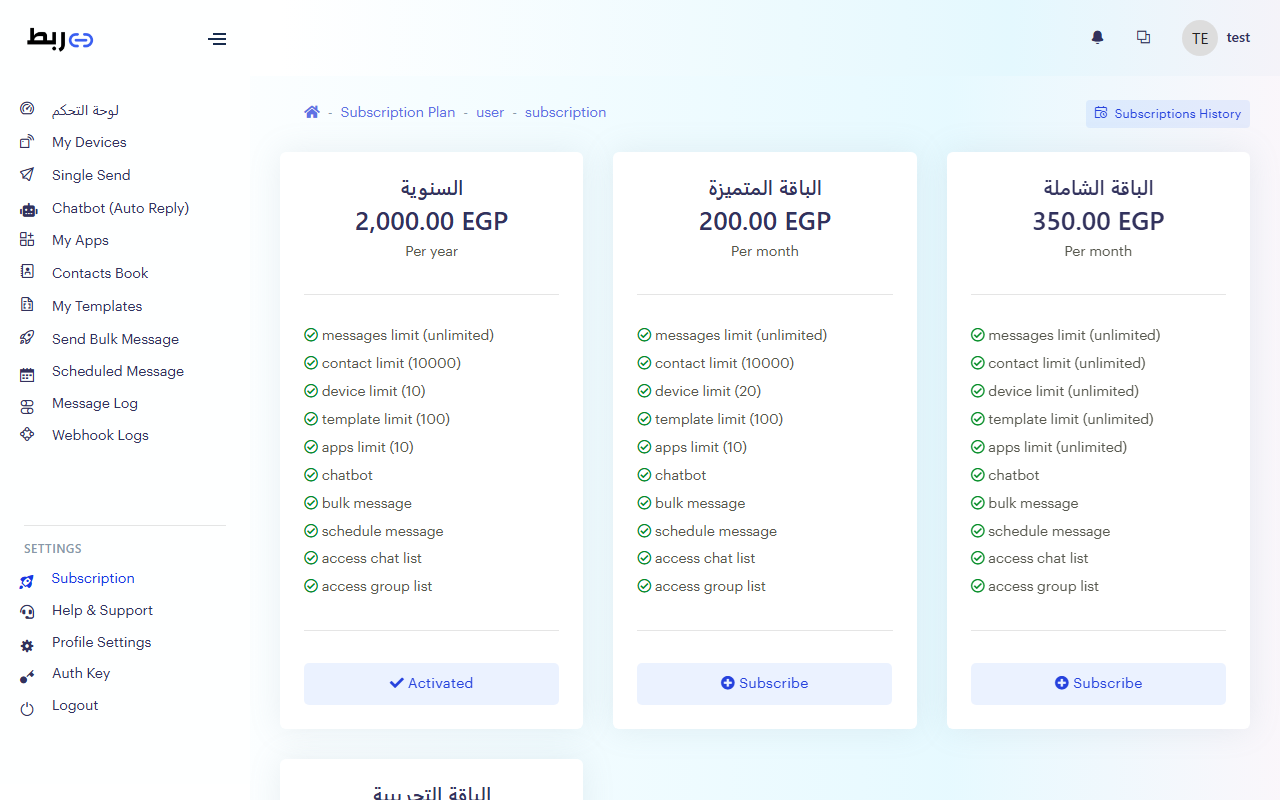
في صفحة الاشتراك، ستجد قائمة بجميع الخطط المتاحة مع ميزات وأسعار كل خطة
اضغط على زر Subscribe بجانب الخطة التي تناسب احتياجاتك. الخطة المفعّلة حالياً تظهر بزر Activated.
ستنتقل إلى صفحة الدفع الآمنة لإتمام عملية الاشتراك
بعد اكتمال الدفع، ستُعاد توجيهك إلى لوحة التحكم وتُفعّل ميزات خطتك الجديدة فوراً